Windows lento: cómo identificar qué consume recursos de forma segura
Windows lento: cómo identificar qué consume recursos de forma segura
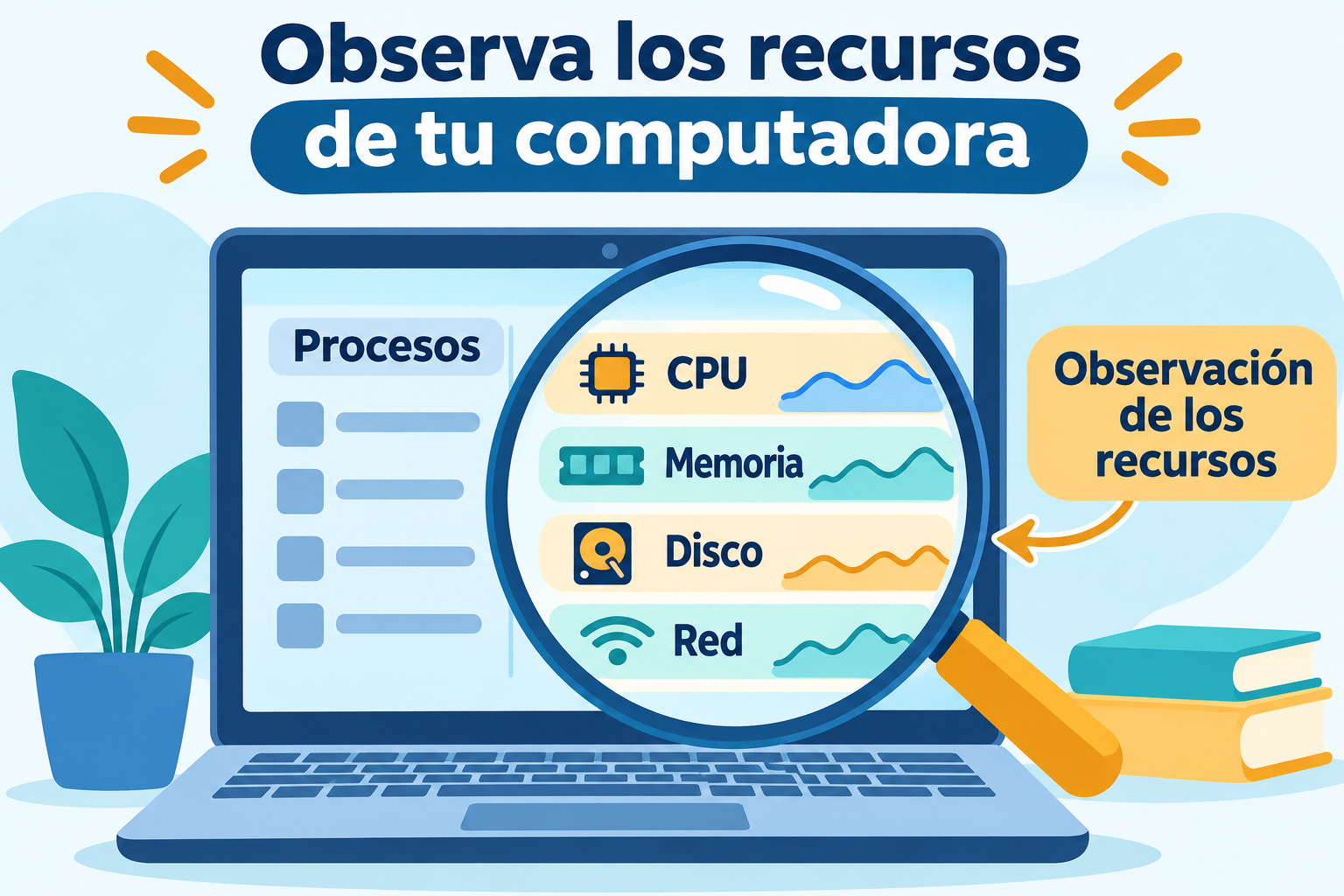
El Administrador de tareas puede ayudarte a observar qué recurso y qué aplicación presentan un consumo elevado cuando Windows va lento. Anota lo que ves mientras ocurre el problema y prueba los cambios de uno en uno para comparar el resultado.
Esta guía es general para Windows 10 y 11. Los nombres y la disposición de las opciones pueden variar según la versión y la configuración.
El soporte de Windows 10 versión 22H2 para las ediciones Home, Pro, Education y Enterprise terminó el 14 de octubre de 2025. Microsoft precisa que las versiones LTSC existentes seguirán recibiendo actualizaciones según sus propios ciclos: «Existing LTSC releases will continue to receive updates beyond that date based on their specific lifecycles». El programa ESU permite a los dispositivos que cumplan sus requisitos recibir actualizaciones de seguridad críticas e importantes, pero no restablece el soporte general. La elegibilidad puede exigir condiciones adicionales.
1. Revisa los procesos en el Administrador de tareas
- Pulsa Ctrl + Mayús + Esc para abrir el Administrador de tareas. Si aparece una vista reducida con la opción Más detalles, selecciónala.
- En Procesos, examina las lecturas de CPU, Memoria, Disco y Red.
- Busca aplicaciones o procesos conocidos que muestren un consumo elevado mientras notas la lentitud y anota sus nombres.
La guía de Microsoft sobre las herramientas de soporte de Windows identifica Windows 10 y 11, indica el atajo y describe los indicadores de Procesos. La documentación de Microsoft Learn señala que puede aparecer una vista reducida y recomienda seleccionar «More details» para acceder a la vista completa; declara su aplicación a versiones compatibles de Windows Client y Windows Server. La opción no tiene por qué aparecer en todas las interfaces.
2. Comprueba si el consumo elevado se mantiene
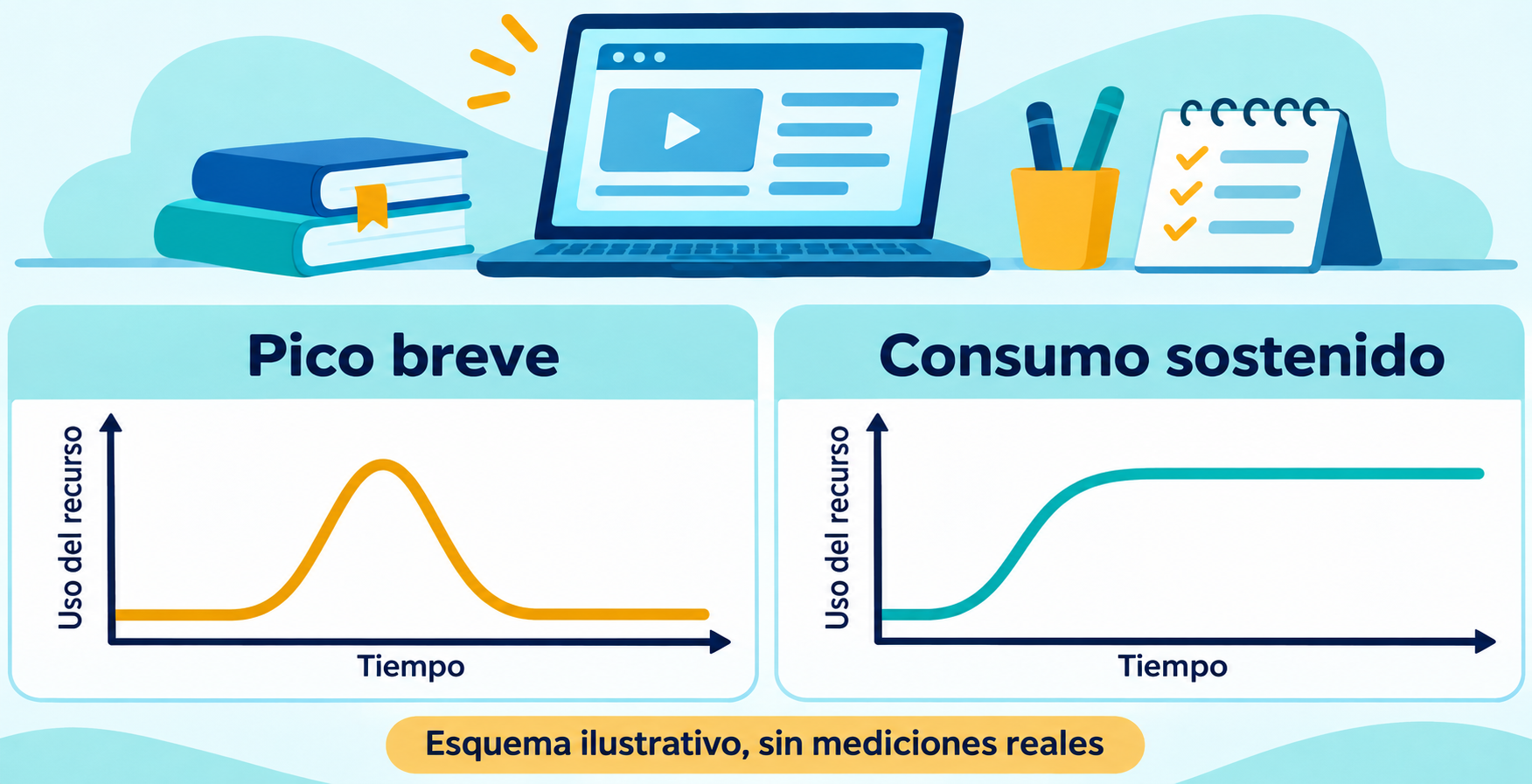
Observa las lecturas durante unos minutos mientras el equipo esté lento. Después, abre Rendimiento y compara el uso general de CPU, memoria o disco. Microsoft describe esta vista como información gráfica en tiempo real; la disponibilidad de gráficos puede variar según el equipo.
Como criterio práctico, evita atribuir la lentitud a un proceso por una sola lectura: un pico breve no demuestra por sí solo que sea la causa.
3. Cierra aplicaciones conocidas que no necesites
Si una aplicación conocida consume muchos recursos y no la estás usando, guarda tu trabajo y ciérrala de forma normal. Comprueba después si el equipo responde mejor.
Si una aplicación no responde, puedes seleccionarla y usar Finalizar tarea en el Administrador de tareas. La guía de Microsoft describe esta función para terminar procesos que no responden o acaparan recursos. Podrías perder cambios sin guardar. Como precaución, evita finalizar procesos de Windows o procesos desconocidos antes de identificarlos.
4. Revisa las aplicaciones de inicio
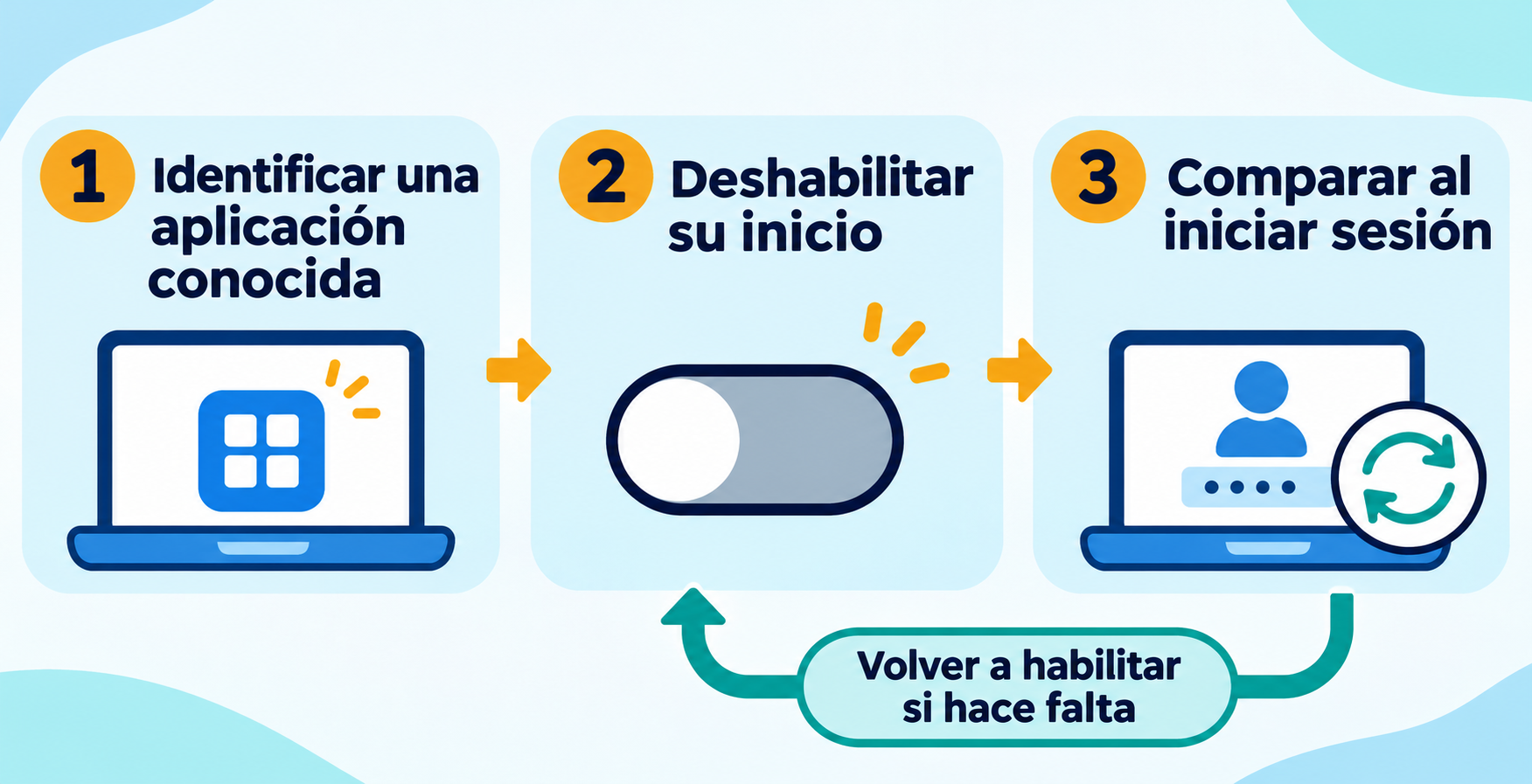
Si la lentitud se concentra al iniciar sesión, abre Aplicaciones de inicio en el Administrador de tareas y revisa el impacto indicado. Puedes deshabilitar una aplicación conocida que no necesites al arrancar y volver a habilitarla más adelante. Según la guía de Microsoft para Windows 10 y 11, «No medido» indica que no hay datos de medición para una aplicación habilitada.
5. Comprueba el almacenamiento y realiza un examen
- Abre Configuración > Sistema > Almacenamiento para consultar el espacio disponible. Si falta espacio, revisa con cuidado los archivos temporales seleccionados antes de eliminarlos.
- En Seguridad de Windows > Protección contra virus y amenazas, puedes ejecutar un Examen rápido.
- Guarda tu trabajo y reinicia el equipo; después comprueba si la lentitud continúa.
El espacio limitado y el malware son posibles factores de rendimiento. Microsoft describe estas comprobaciones para Windows 10 y 11 en sus sugerencias para mejorar el rendimiento.
Qué anotar si el problema continúa
Registra el nombre del proceso, el recurso afectado y cuándo ocurre la lentitud. Esa información puede servir para investigar el programa concreto o consultar al soporte técnico. Las lecturas ayudan a orientar el diagnóstico, pero por sí solas no determinan la causa.
Nota: la apariencia de las opciones y la disponibilidad de gráficos pueden variar según la versión y configuración de Windows. Sin mediciones de un equipo concreto no es posible determinar el origen de su lentitud.


Comentarios