Alternativas gratis a Microsoft Office para Windows: prueba la compatibilidad antes de cambiar
Alternativas gratis a Microsoft Office para Windows: prueba la compatibilidad antes de cambiar
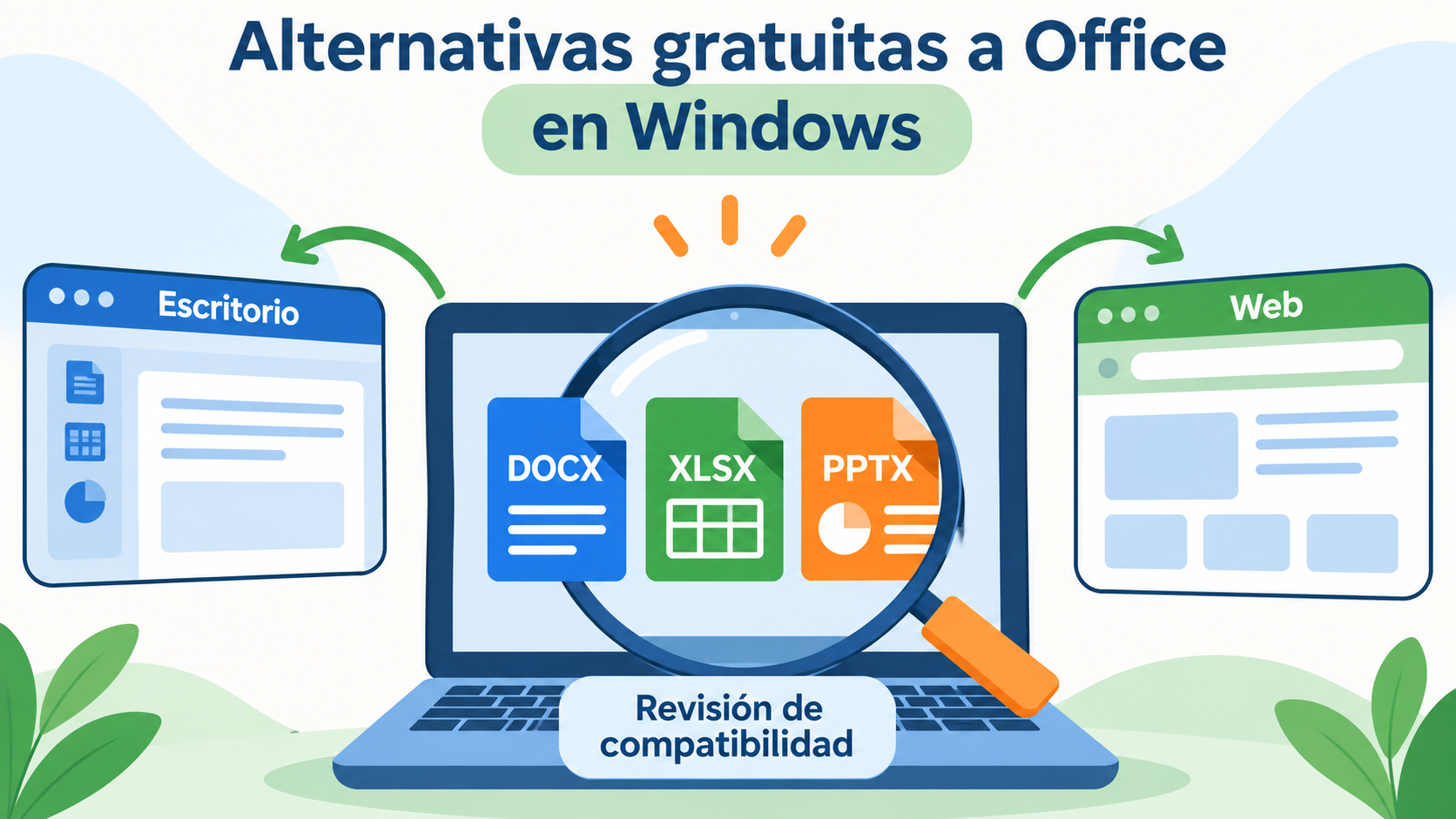
LibreOffice, ONLYOFFICE Desktop Editors y las aplicaciones web de Microsoft ofrecen opciones gratuitas para trabajar con documentos, hojas de cálculo y presentaciones en Windows. La elección depende de tus archivos y de las funciones que necesites. Antes de cambiar, prueba copias de tus documentos habituales y comprueba cómo quedan al volver a abrirlos en Office.
Qué alternativa elegir
LibreOffice: una suite de escritorio sin coste de licencia
La FAQ de LibreOffice, en los apartados «Why is LibreOffice free?» y «Can I use LibreOffice in my business?», indica que se puede utilizar sin pagar derechos de licencia, también en empresas. El proyecto señala que está sujeto a la Mozilla Public License 2.0.
En la sección «Microsoft Windows» de sus requisitos del sistema, LibreOffice enumera Windows 10 y 11 e indica que se necesitan permisos de administrador para instalarlo. Consulta también los requisitos de hardware antes de elegir esta suite de escritorio.
ONLYOFFICE Desktop Editors: archivos locales sin conexión constante
La página de ONLYOFFICE Desktop Editors indica en su FAQ que el programa es gratuito para uso personal y profesional y está disponible para Windows. En la sección «Work offline», el fabricante explica que permite editar archivos locales de documentos, hojas de cálculo y presentaciones sin conexión.
ONLYOFFICE enumera DOCX, XLSX y PPTX entre los formatos admitidos y afirma que son compatibles de forma nativa. Esa descripción no garantiza que todos los archivos se vean o funcionen exactamente igual que en Office: conviene comprobar los que utilizas.
Word, Excel y PowerPoint para la web
Si te basta con trabajar desde el navegador, la modalidad gratuita de Microsoft 365 ofrece versiones web de Word, Excel y PowerPoint. Microsoft indica que se accede con una cuenta Microsoft y que incluye 5 GB de almacenamiento en OneDrive. Su tabla comparativa distingue estas versiones web gratuitas de los planes que incluyen aplicaciones de escritorio.
Cómo comprobar la compatibilidad antes de cambiar
Abrir un archivo es solo el primer paso. Esta prueba práctica puede ayudarte a detectar problemas relevantes para tu trabajo:
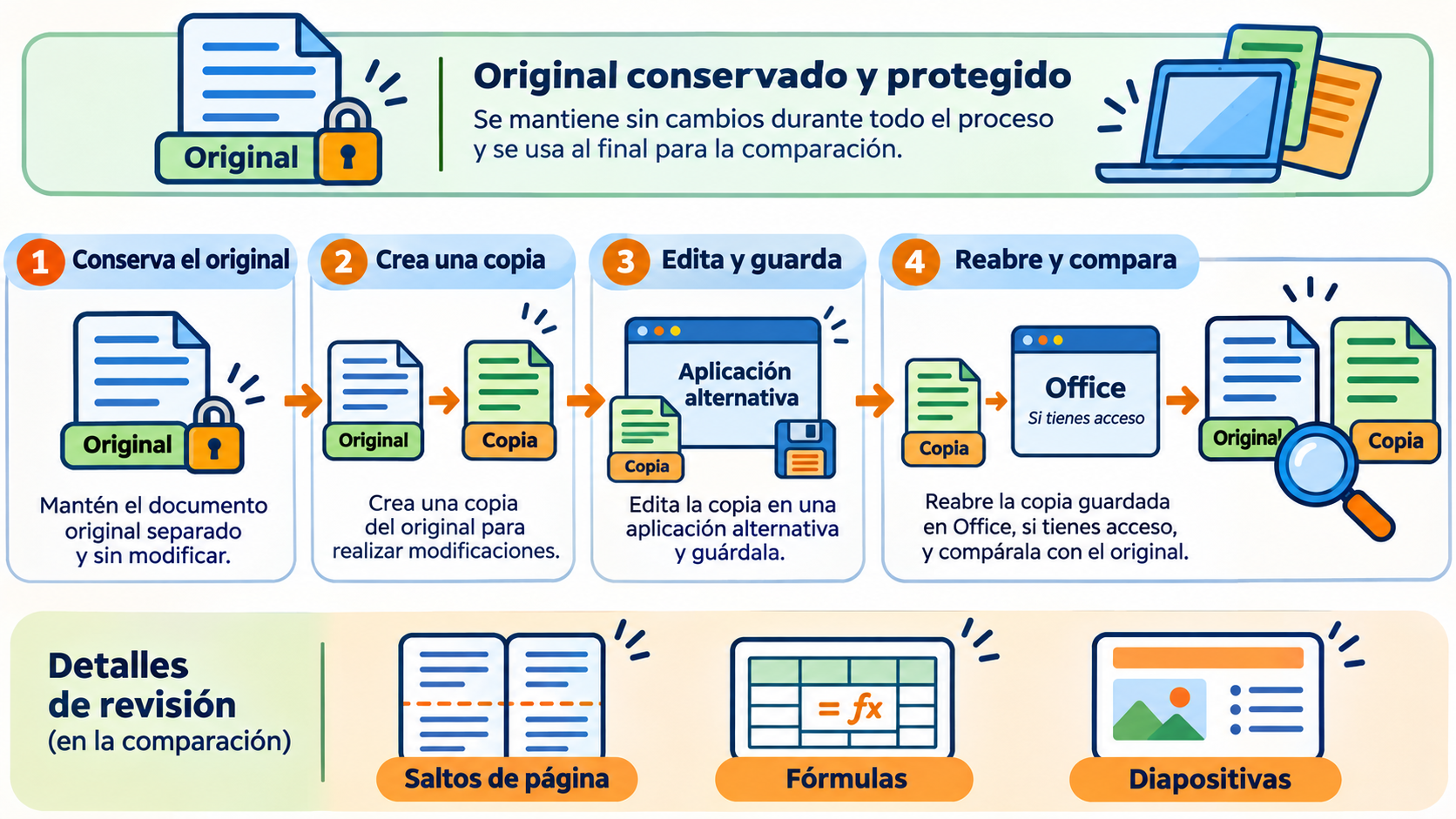
- Elige archivos representativos. Selecciona, si los utilizas, un documento DOCX, una hoja XLSX y una presentación PPTX que incluyan los elementos que más necesitas.
- Guarda copias y conserva los originales. Haz la prueba con las copias para poder comparar los resultados.
- Abre, edita y guarda cada copia en la alternativa que estés considerando.
- Vuelve a abrir los archivos en Office, si tienes acceso, y compáralos con los originales. Revisa fuentes, saltos de página, tablas, gráficos, fórmulas y sus resultados, animaciones e impresión, según corresponda.
- Comparte una copia de prueba con quien suela recibir tus archivos y pídele que compruebe si puede verla y utilizarla como necesita.
Esta prueba es una recomendación editorial: no se han instalado ni probado las suites con archivos reales para esta investigación. La fidelidad de tus documentos concretos no se ha comprobado.
Presta atención a macros y automatizaciones
Una hoja de cálculo puede abrirse y aun así necesitar una revisión de sus funciones automatizadas. Microsoft indica que Excel para la web puede abrir y editar un libro que contiene macros VBA, pero no crear, ejecutar ni editar esas macros. Las macros existentes permanecen en el libro.
Microsoft también documenta diferencias entre el navegador y Excel de escritorio. Por ejemplo, un libro con controles ActiveX o de formulario puede verse o editarse en el navegador, aunque los controles no aparecen en la cuadrícula. La página también presenta ejemplos de diferencias entre funciones.
Si dependes de macros, complementos o conexiones de datos, conserva el original y comprueba cada función que necesites antes de migrar. No se ha establecido para esta investigación que automatizaciones concretas funcionen en LibreOffice u ONLYOFFICE.


Comentarios