Android sin espacio: libera almacenamiento y conserva tus fotos
Android sin espacio: libera almacenamiento y conserva tus fotos
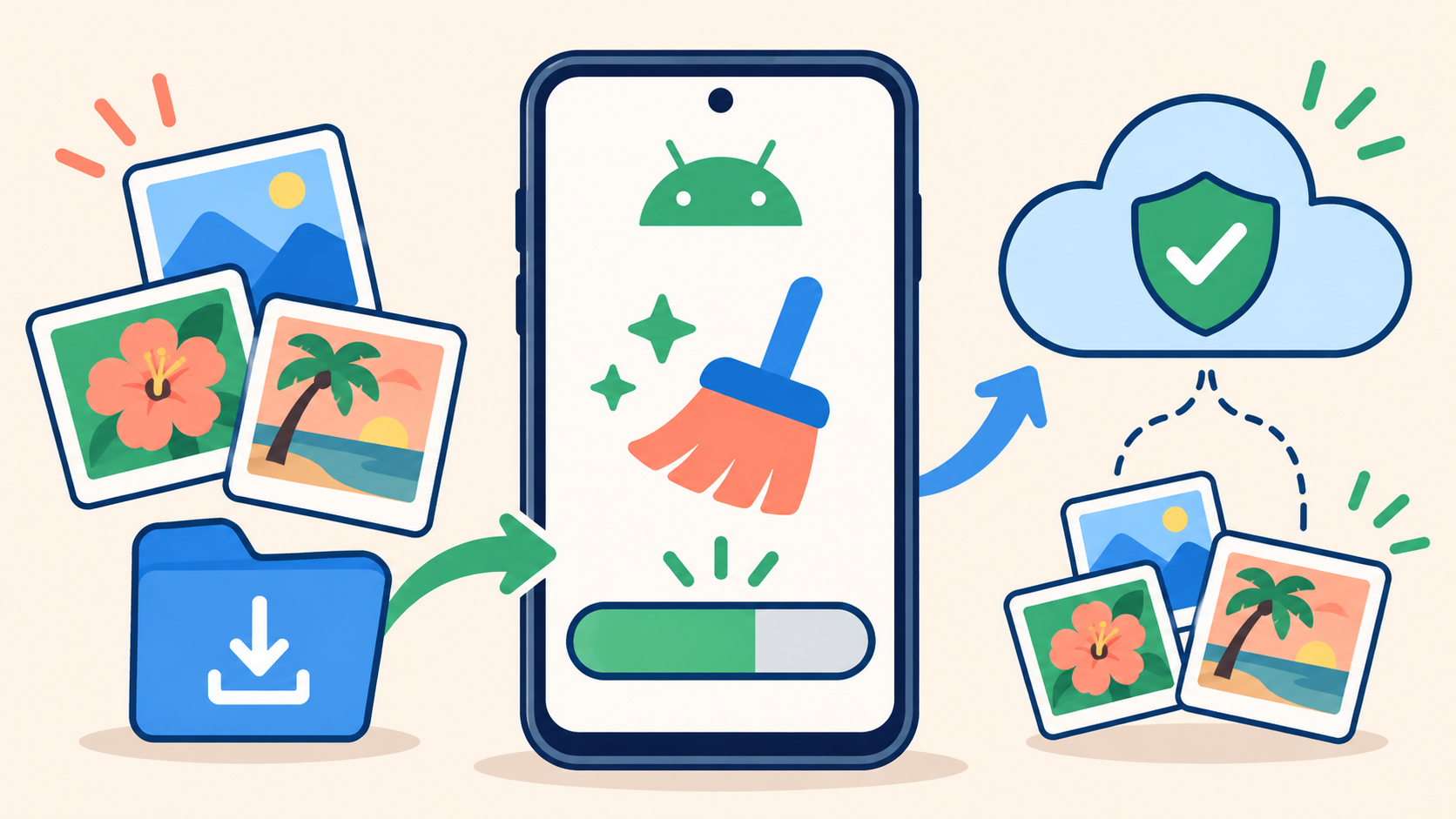
Si tu teléfono Android se queda sin espacio, empieza por comprobar qué lo ocupa y asegúrate de que tus fotos y vídeos tienen una copia de seguridad. Después podrás retirar archivos que ya no necesites o eliminar del dispositivo las imágenes respaldadas.
1. Comprueba qué ocupa espacio
Abre Ajustes > Almacenamiento y selecciona una categoría. Los nombres y las opciones pueden variar según el teléfono. La ayuda de Android advierte que «algunos de estos pasos solo funcionan en Android 14 y versiones posteriores», sin precisar en el pasaje consultado cuáles son.
El espacio del teléfono es distinto del de tu cuenta de Google. En la sección Liberar espacio de almacenamiento de la ayuda de Google Fotos se precisa que «el almacenamiento que gestionas es el que está asociado a tu cuenta de Google». Para retirar copias locales respaldadas existe una función distinta: «Liberar espacio en este dispositivo».
2. Verifica la copia de seguridad de tus fotos
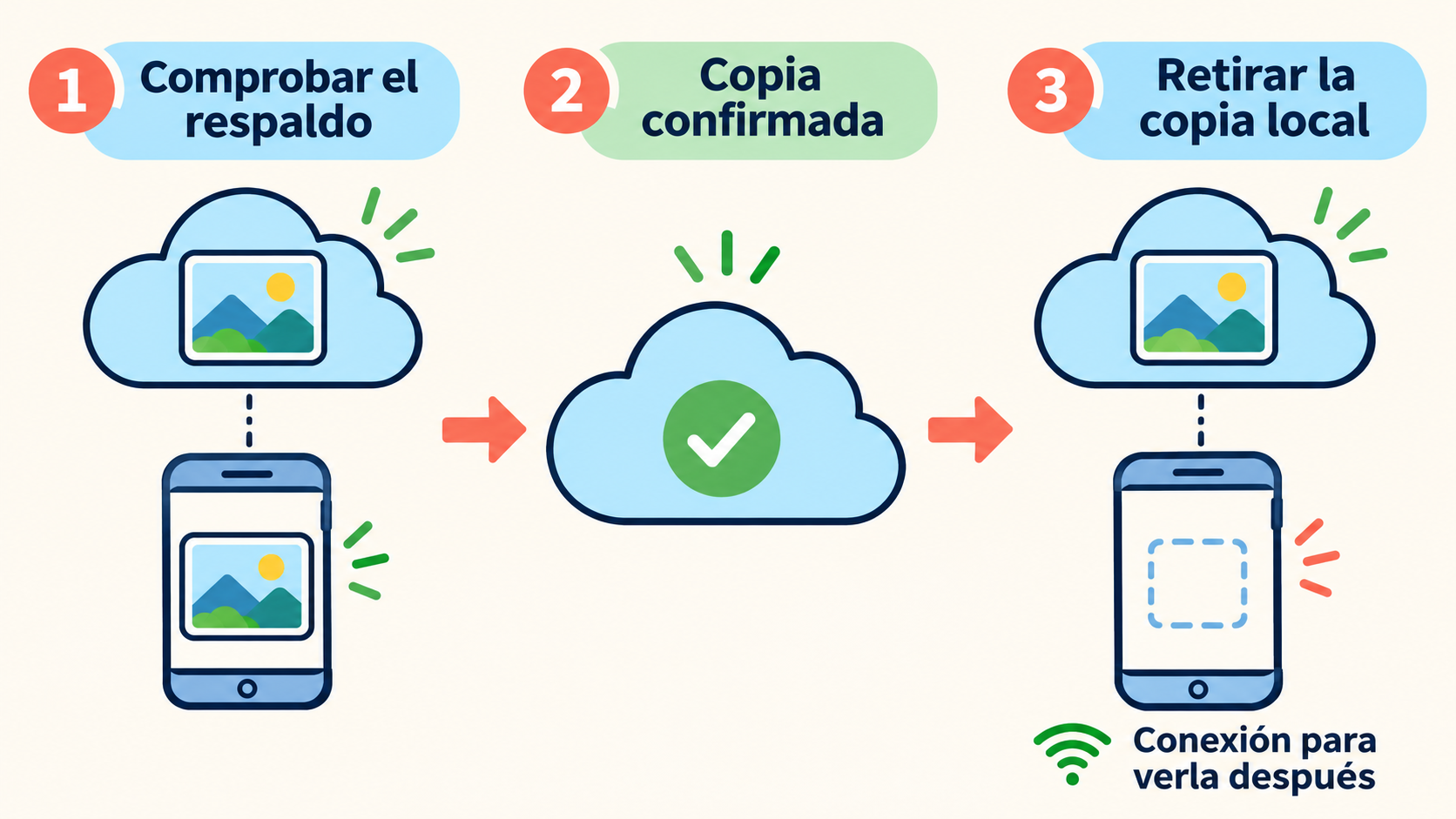
Antes de borrar imágenes del teléfono, abre Google Fotos y comprueba que la copia de seguridad esté activada, que utilice la cuenta correcta y que incluya las carpetas que quieras conservar. La ayuda de Google Fotos reúne estas comprobaciones en «Revisar los ajustes de copia de seguridad».
- Revisa el estado general y espera a que aparezca «Copia de seguridad completada».
- Comprueba también el indicador «Con copia de seguridad» de las fotos y los vídeos importantes, especialmente los de otras carpetas.
Google describe el estado general y el indicador de cada elemento en los apartados correspondientes de la misma ayuda. Esta guía no puede comprobar el estado de la copia de tu teléfono.
3. Retira del teléfono las fotos respaldadas
Una vez comprobada la copia, sigue los pasos de «Liberar espacio en dispositivos Android»:
- Inicia sesión en Google Fotos y toca tu imagen de perfil.
- Selecciona «Liberar espacio en este dispositivo».
- Revisa la cantidad indicada y confirma.
La función retira del teléfono copias locales que ya tienen respaldo. Según el apartado «Qué ocurre cuando eliminas fotos y vídeos de tu teléfono», para verlas después en la aplicación necesitarás conexión e iniciar sesión. Google también indica que los elementos de menos de 30 días pueden permanecer en el dispositivo.
Para quitar solo una foto del dispositivo
Comprueba primero que tenga copia de seguridad. Después, selecciona el elemento y toca Más > «Eliminar del dispositivo». La ayuda sobre eliminación de fotos y vídeos describe esta opción en «Eliminar un elemento de tu dispositivo».
No uses la papelera de Google Fotos para retirar únicamente la copia local. En «Eliminar fotos y vídeos», Google advierte que la eliminación ordinaria afecta a la copia de Google Fotos y a la del dispositivo y, si hay copia de seguridad, a los dispositivos que la tengan activada.
4. Revisa descargas, aplicaciones y caché
- Elimina descargas y otros archivos que ya no necesites.
- Retira el contenido sin conexión desde la aplicación que lo descargó.
- Desinstala las aplicaciones que ya no uses.
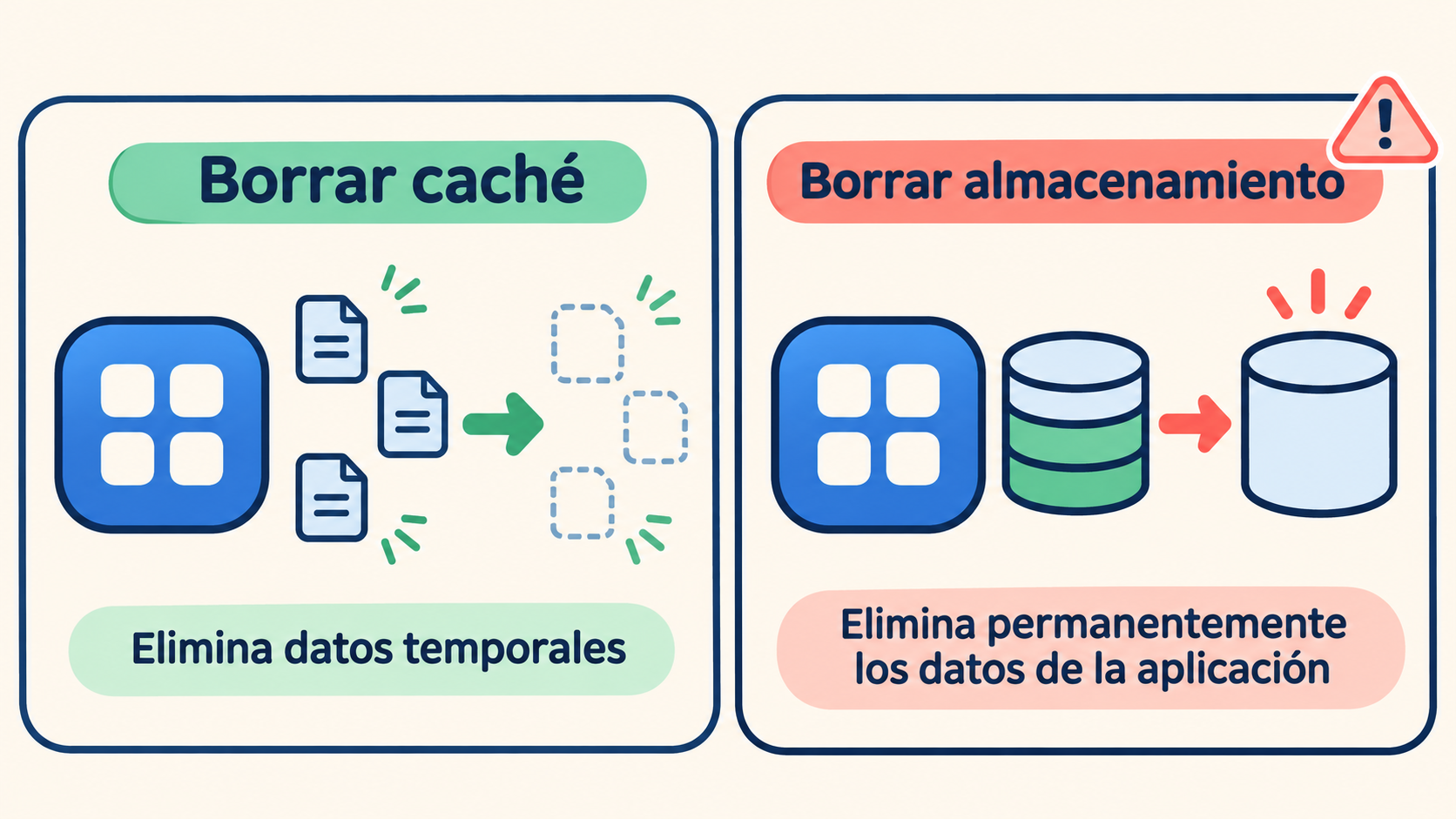
- En los ajustes de una aplicación, distingue «Borrar caché», que elimina datos temporales, de «Borrar almacenamiento», que elimina permanentemente los datos de la aplicación.
La guía de almacenamiento de Android trata estas opciones en sus apartados sobre archivos descargados, aplicaciones y caché. El espacio que recuperes dependerá de los archivos y aplicaciones que retires.
5. Copia archivos a un ordenador y revisa la papelera
Otra opción es transferir archivos a un ordenador mediante USB. En «Copiar archivos en un ordenador», la ayuda de Android indica que «puedes mover archivos y carpetas a un ordenador mediante un cable USB» y después eliminarlos del dispositivo. Como precaución adicional, abre y comprueba la copia en el ordenador antes de borrar los originales.
Si usas Files by Google, revisa la papelera antes de vaciarla: los archivos que siguen allí pueden restaurarse. La ayuda de Files distingue esa restauración de la eliminación definitiva e indica que los archivos de la tarjeta «Archivos basura» «no pasan a estar en Papelera». Google señala además que los archivos de la papelera se eliminan automáticamente tras 30 días.


Comentarios