Cómo comprobar si un juego gratuito de PC funciona sin conexión antes de instalarlo
Cómo comprobar si un juego gratuito de PC funciona sin conexión antes de instalarlo

Antes de descargar un juego, busca una declaración explícita de su desarrollador sobre la posibilidad de jugar sin conexión. Comprueba que se refiera al modo que quieres usar y averigua si exige una conexión inicial. Si no encuentras una respuesta clara, considera que la compatibilidad está sin confirmar.
1. Revisa la información oficial del juego
Consulta la ficha de la tienda, los requisitos del sistema y las preguntas frecuentes o páginas de soporte del desarrollador. Busca expresiones como «se puede jugar sin conexión», «requiere conexión permanente» o «requiere cuenta». Comprueba también si la indicación corresponde a tu sistema operativo, edición y modo de juego.
Una declaración sobre el juego concreto es más útil que saber que la tienda tiene un modo sin conexión. Por ejemplo, la nota final de la guía del lanzador de Epic Games dice «Not all games support Offline Mode»: no todos los juegos admiten ese modo.
2. Distingue los requisitos de instalación de los requisitos para jugar
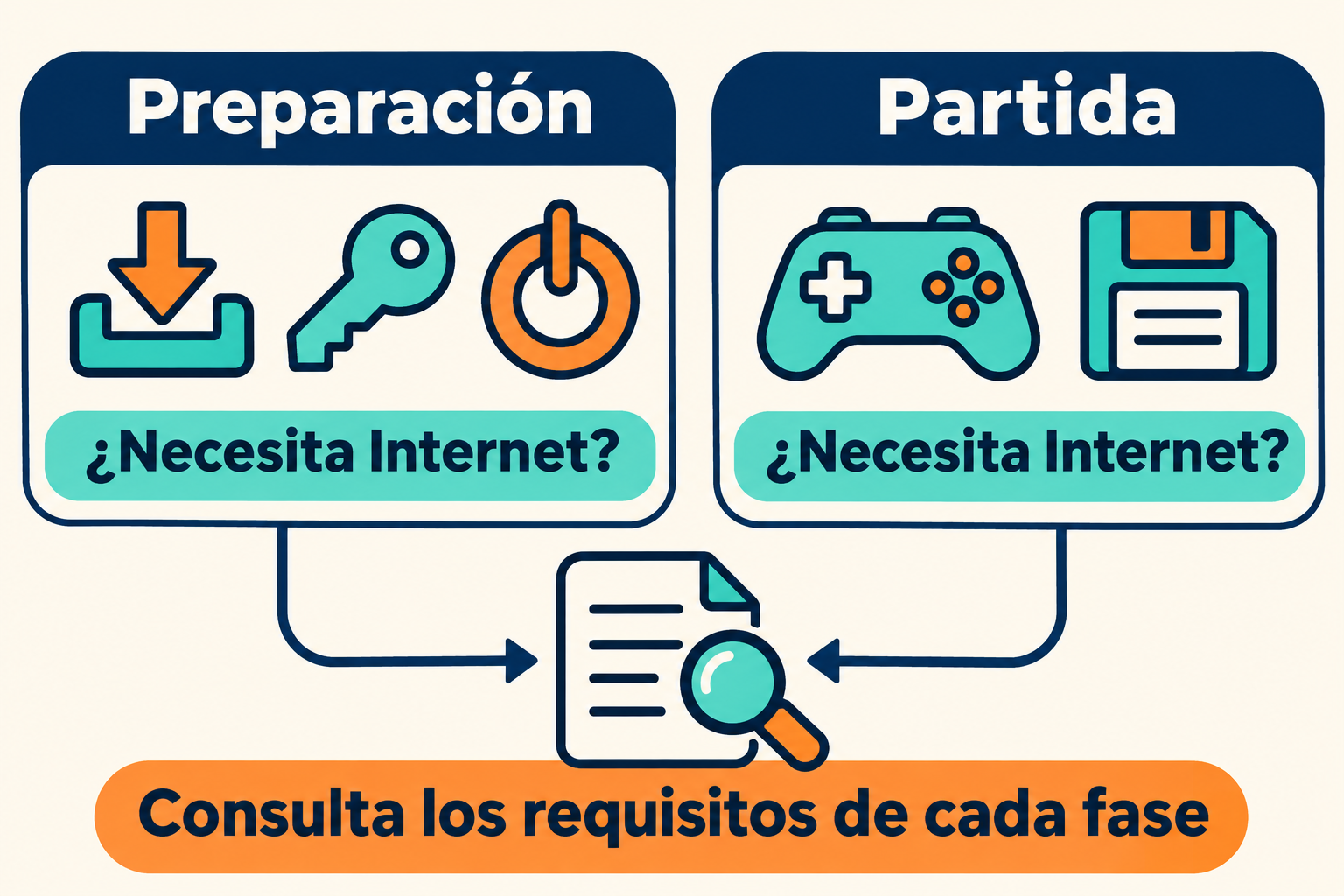
Busca por separado los requisitos para descargar, activar e iniciar el juego y los requisitos para seguir jugando. Así podrás determinar si necesitas Internet inicialmente y si después puedes jugar sin él. Si la documentación no lo aclara, no des por confirmada ninguna de las dos condiciones.
3. Comprueba qué funciones necesitas
Una indicación general de compatibilidad puede no aclarar qué contenido estará disponible. Busca información sobre la campaña o el modo local que quieres jugar, así como sobre los guardados. La guía de Epic para su lanzador advierte que algunas funciones pueden no estar disponibles sin conexión y cita «online multiplayer, cloud saves»: multijugador en línea y guardados en la nube. Para saber qué ocurre con un juego concreto, consulta su documentación.
Que un juego sea gratuito o para un jugador no demuestra por sí solo que funcione sin Internet. Como ejemplo, la página de soporte de Fortnite afirma: «There is no offline mode available»; es decir, no hay un modo sin conexión disponible.
4. Busca aclaraciones si la ficha es ambigua
Si la documentación oficial no responde a tu caso, busca una respuesta reciente del desarrollador o consulta reseñas que mencionen la misma versión y plataforma. Trata las reseñas como indicios, no como una garantía: el comportamiento puede cambiar con las actualizaciones.
5. Confirma el funcionamiento después de instalar
La prueba práctica solo puede hacerse una vez instalado el juego. Como comprobación para tu instalación, completa primero los pasos iniciales que correspondan, desconecta Internet y prueba el modo deseado y el guardado local. En su guía sobre el modo sin conexión, Epic indica que el lanzador permite iniciar juegos elegibles que ya estén instalados. La guía se refiere a juegos compatibles para un jugador y no confirma la compatibilidad de todos los juegos.
No se ha instalado ni probado ningún juego para esta guía. Si la información oficial no es concluyente y todavía no puedes probarlo, su funcionamiento sin conexión sigue sin confirmarse.


Comentarios