Juegos Android sin conexión: cómo comprobar cuáles funcionan antes de salir de casa
Juegos Android sin conexión: cómo comprobar cuáles funcionan antes de salir de casa
Una forma práctica de saber si un juego te servirá durante un trayecto es prepararlo con conexión y probarlo después sin Wi-Fi ni datos móviles. Comprueba el arranque, los modos que quieras usar y el progreso. Esta es una recomendación editorial: una prueba satisfactoria solo confirma lo que has observado en tu teléfono en ese momento.
1. Prepara el juego con conexión
Revisa la información del juego para buscar indicios de que admite el uso sin conexión. Como punto de partida, la ayuda de Google Play tiene una sección titulada «Disfruta de juegos integrados sin coste económico que puedes jugar sin conexión» y menciona ejemplos «como el Solitario o el PAC‑MAN». Comprueba en tu teléfono el juego concreto que quieras llevar.
Instala y abre el juego mientras tengas conexión. Completa la preparación que solicite, como descargar contenido adicional o iniciar sesión, y entra en los modos o niveles que quieras utilizar.
2. Desconecta el teléfono
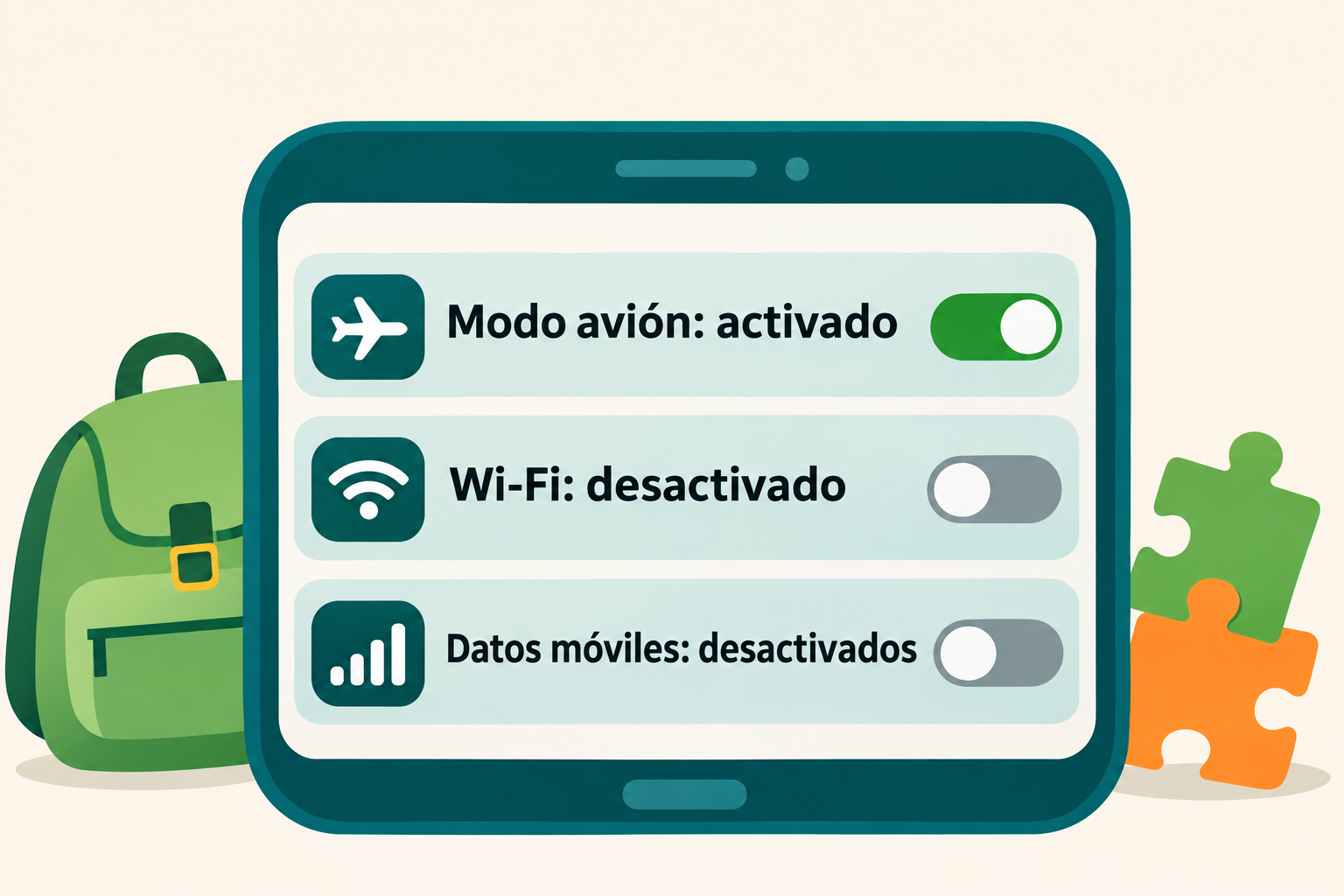
- Activa el modo avión desde los ajustes rápidos o los ajustes del dispositivo.
- Comprueba que el Wi-Fi y los datos móviles estén desactivados.
- Mantén ambas conexiones desactivadas durante toda la prueba.
Conviene revisar el Wi-Fi aunque hayas activado el modo avión. La ayuda de Pixel, en la sección «Airplane mode», indica que es posible conectarse a una red Wi-Fi en ese modo y que el dispositivo puede recordar esa elección. La página también advierte que algunos pasos requieren Android 14 o posterior; no establece que todos los teléfonos Android se comporten igual.
3. Prueba una partida y el progreso
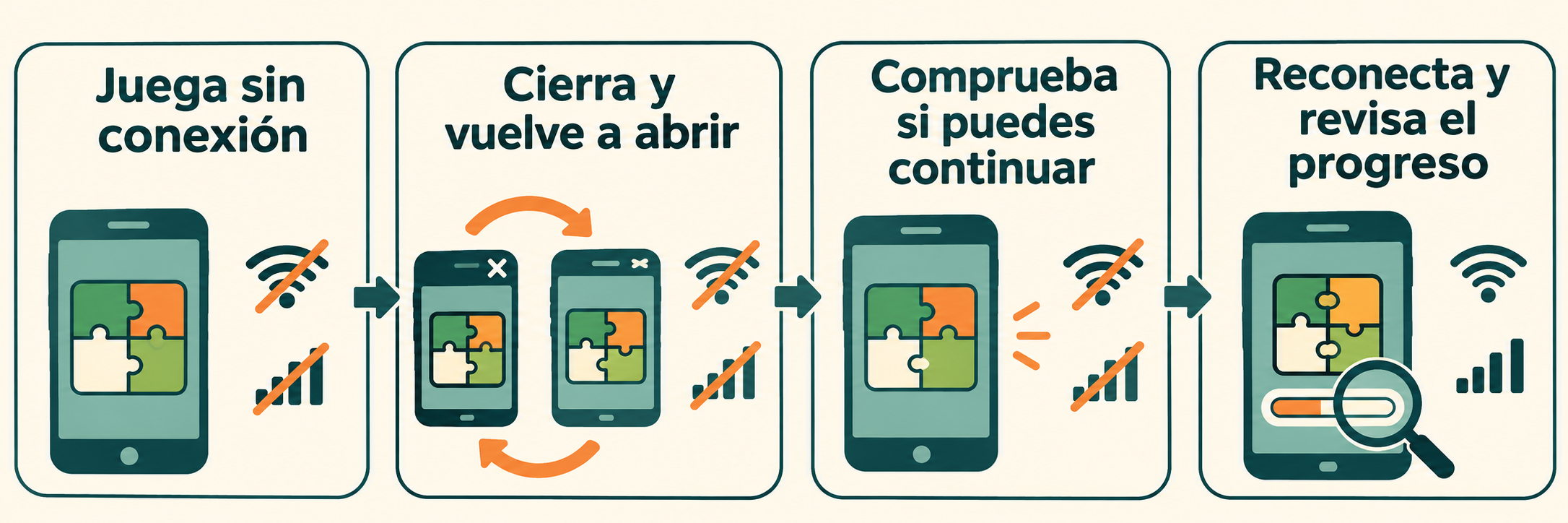
- Cierra el juego y vuelve a abrirlo mientras sigues sin conexión.
- Inicia una partida y prueba los modos, niveles y contenidos que piensas usar fuera de casa.
- Avanza un poco, sal del juego y vuelve a entrar para comprobar si puedes reanudar la partida.
- Vuelve a conectarte y revisa si el progreso aparece y se sincroniza como esperabas.
Que se abra el menú o funcione un nivel no demuestra que todo el juego esté disponible sin conexión. Prueba cada contenido que sea importante para tu viaje.
No borres los datos del juego para hacer la prueba. Si necesitas recuperar el progreso, comprueba también la cuenta utilizada. La ayuda de Google Play sobre recuperación del progreso explica que algunos juegos guardan automáticamente el progreso al iniciar sesión con Play Juegos, pero no todos lo hacen, y recomienda verificar la cuenta correcta.
Qué hacer si el juego no funciona sin conexión
Vuelve a conectarte y comprueba si el juego solicita completar una descarga, iniciar sesión o abrir primero el contenido que quieres usar. Después repite la prueba sin conexión. Si sigue sin funcionar, busca otro juego o contenido que sí haya superado la comprobación en tu teléfono.
Antes de un viaje largo, vuelve a comprobarlo
Repite la prueba después de una actualización o antes de depender del juego durante un viaje largo. No se ha probado aquí ningún juego en un dispositivo concreto ni se ha comprobado cuánto tiempo funcionaría sin conexión.
Una nota sobre Instant Games
Instant Games tiene condiciones propias en determinados dispositivos compatibles. La ayuda de Google para Instant Games identifica la etiqueta «Available offline» en la sección «How to identify offline games». En las secciones «Play Instant Games offline» y «Save offline games», indica que hay que activar el guardado sin conexión y que se almacenan hasta tres juegos recientes de menos de 10 MB, jugados antes en línea. La sección sobre problemas con los juegos recientes añade que solo se accede sin conexión a las secciones jugadas previamente en línea.
Google se refiere a «versiones recientes» para esta función, pero la página consultada no precisa una versión mínima. No extrapoles estas reglas a todos los juegos instalados: comprueba la disponibilidad y el funcionamiento en tu dispositivo.


Comentarios