Una aplicación Android no se instala: pasos para encontrar la causa
Una aplicación Android no se instala: pasos para encontrar la causa
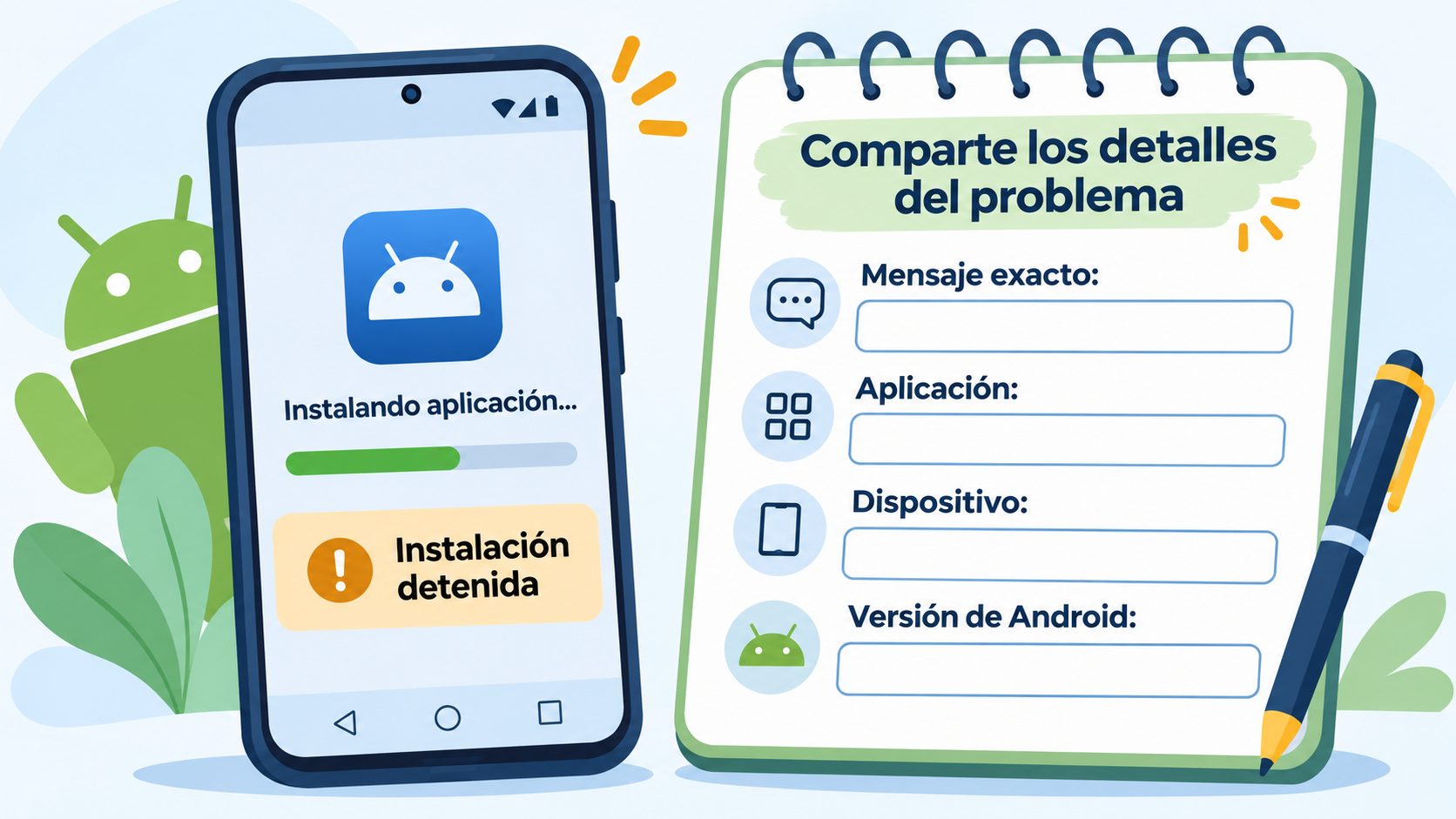
Para investigar una instalación fallida, identifica en qué momento aparece el problema y conserva el mensaje exacto. Sin conocer el error, el dispositivo y la aplicación, no es posible determinar la causa de un caso concreto.
1. Anota cuándo y dónde falla
Antes de cambiar ajustes, reúne el mensaje o código completo, el nombre y la versión de la aplicación, el modelo del dispositivo, la versión de Android y el origen de la instalación. Anota también si el problema aparece durante la descarga, al instalar o al actualizar.
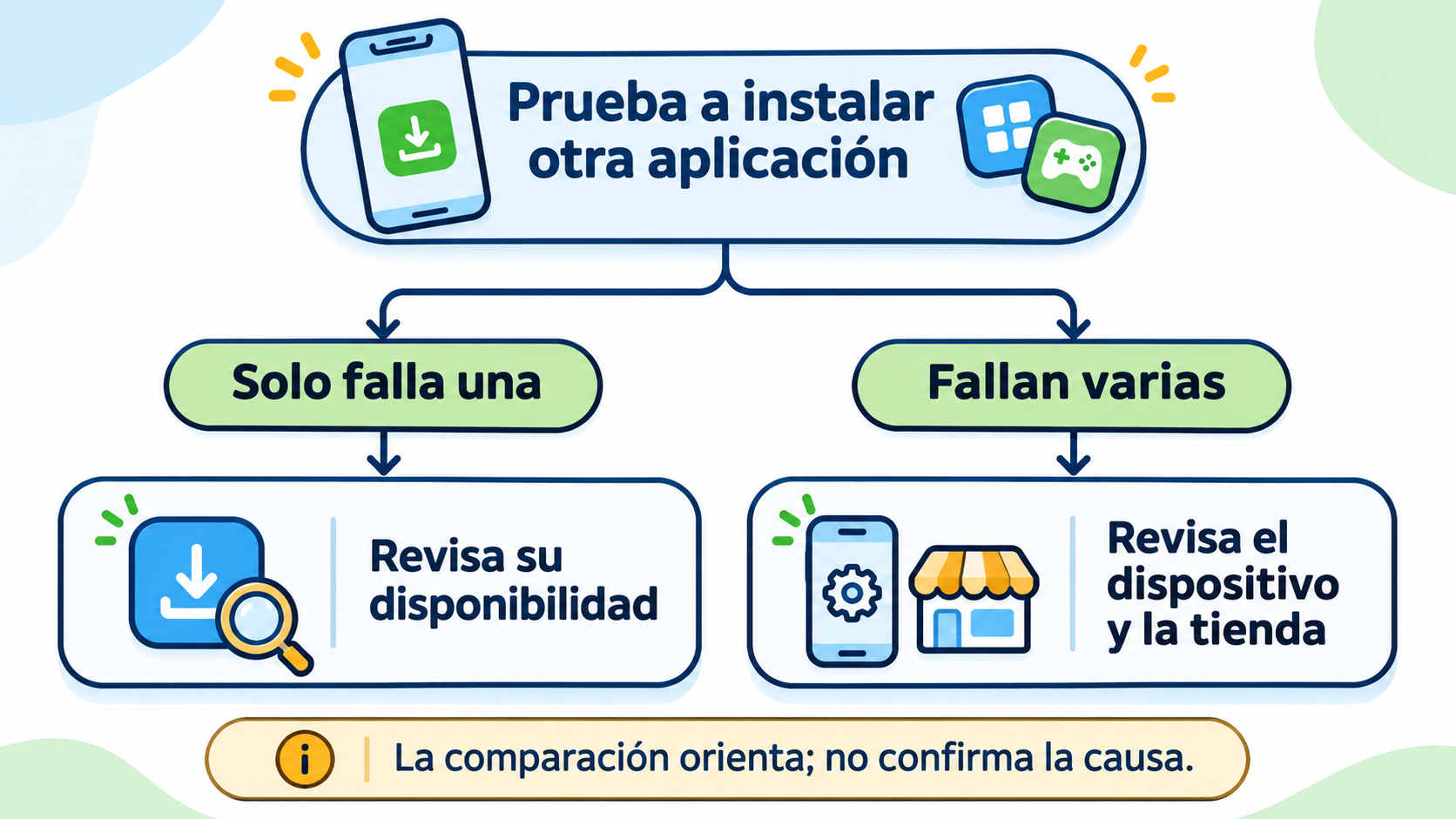
Como comprobación práctica, prueba a instalar otra aplicación. Si solo falla una, empieza por revisar su disponibilidad. Si fallan varias, revisa primero el dispositivo y la tienda. Esta comparación orienta la investigación, pero no identifica por sí sola la causa.
2. Revisa las comprobaciones básicas
Si utilizas Play Store, prueba estos pasos y vuelve a intentar la instalación después de cada cambio. Los nombres y las rutas de los menús pueden variar según el dispositivo.
- Comprueba que el dispositivo tenga conexión a Internet.
- Revisa el espacio libre en los ajustes de almacenamiento.
- Cierra y vuelve a abrir Google Play Store y, si el problema continúa, reinicia el dispositivo.
- Busca actualizaciones de Android y revisa los ajustes de fecha y hora.
3. Si solo falla una aplicación, comprueba su disponibilidad
Abre la ficha de la aplicación en Play Store y revisa si está disponible para tu dispositivo. Si ya está instalada y falla una actualización, puedes consultar al desarrollador si existe algún conflicto con la versión instalada.
La documentación de Android sobre actualizaciones señala que, en algunos casos, el usuario puede tener que aceptar la actualización: “In some cases, the user may need to accept the update”. Es una posibilidad, no una explicación confirmada de un fallo concreto.
4. Si el problema parece estar en Play Store, borra la caché
Abre la información de la aplicación Google Play Store en los ajustes del dispositivo. Entra en Almacenamiento y caché, borra la caché y vuelve a probar. Este paso borra únicamente la caché.
La guía de Google para Play Store presenta “Clear Cache” y “Clear storage” como pasos separados. Advierte que al borrar la caché y los datos se pueden eliminar algunos ajustes, como controles parentales y protección por contraseña, y que se volverán a pedir las condiciones de servicio. La advertencia se refiere al borrado conjunto y no atribuye cada efecto por separado a una operación. Si también borras los datos, revisa los controles que necesites.
5. Si instalas desde un archivo, comprueba el paquete
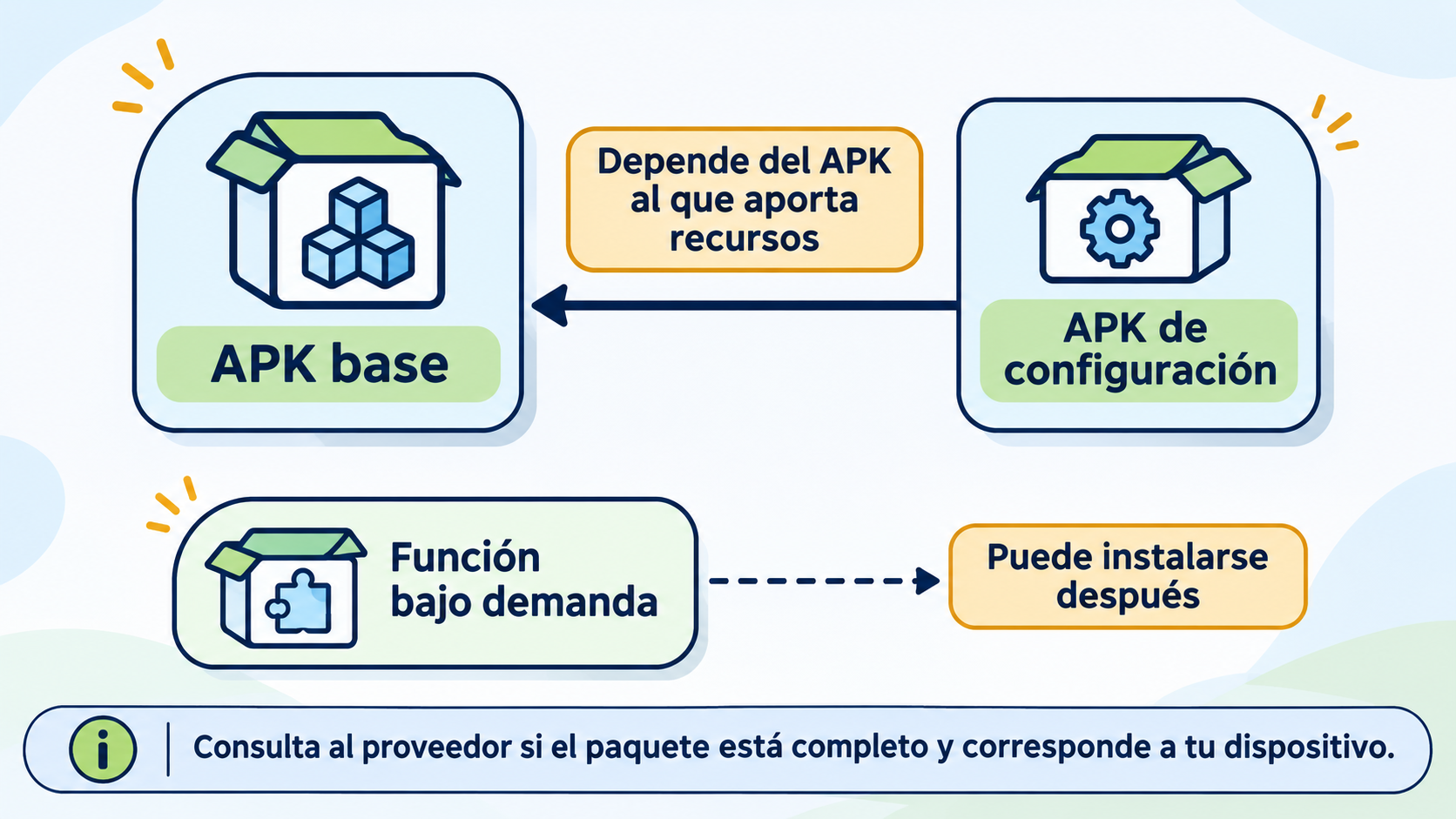
Como orientación para investigar el fallo, consulta al proveedor si los archivos corresponden a tu dispositivo y si el paquete está completo. La documentación de Android sobre App Bundles explica que cada APK de configuración depende de un APK base o de función y se descarga e instala “along with the APK they provide code and resources for”: junto al APK al que aporta código y recursos.
Esto no significa que todos los APK deban instalarse a la vez: la misma documentación contempla funciones que se instalan bajo demanda. Un componente ausente o inadecuado es una posibilidad que conviene consultar con el proveedor, no una conclusión sobre un archivo concreto.
6. Protege los datos y solicita ayuda con el error completo
Antes de desinstalar una versión existente para intentar resolver un conflicto, comprueba si sus datos tienen copia de seguridad o están sincronizados. La disponibilidad de una copia depende de cada aplicación.
Si el problema continúa, facilita al desarrollador de la aplicación o al fabricante el mensaje completo y los datos que anotaste al principio. Incluye también las comprobaciones que hiciste y si el fallo afecta a otras aplicaciones.


Comentarios