Una aplicación Android se cierra: qué revisar antes de reinstalarla
Una aplicación Android se cierra: qué revisar antes de reinstalarla
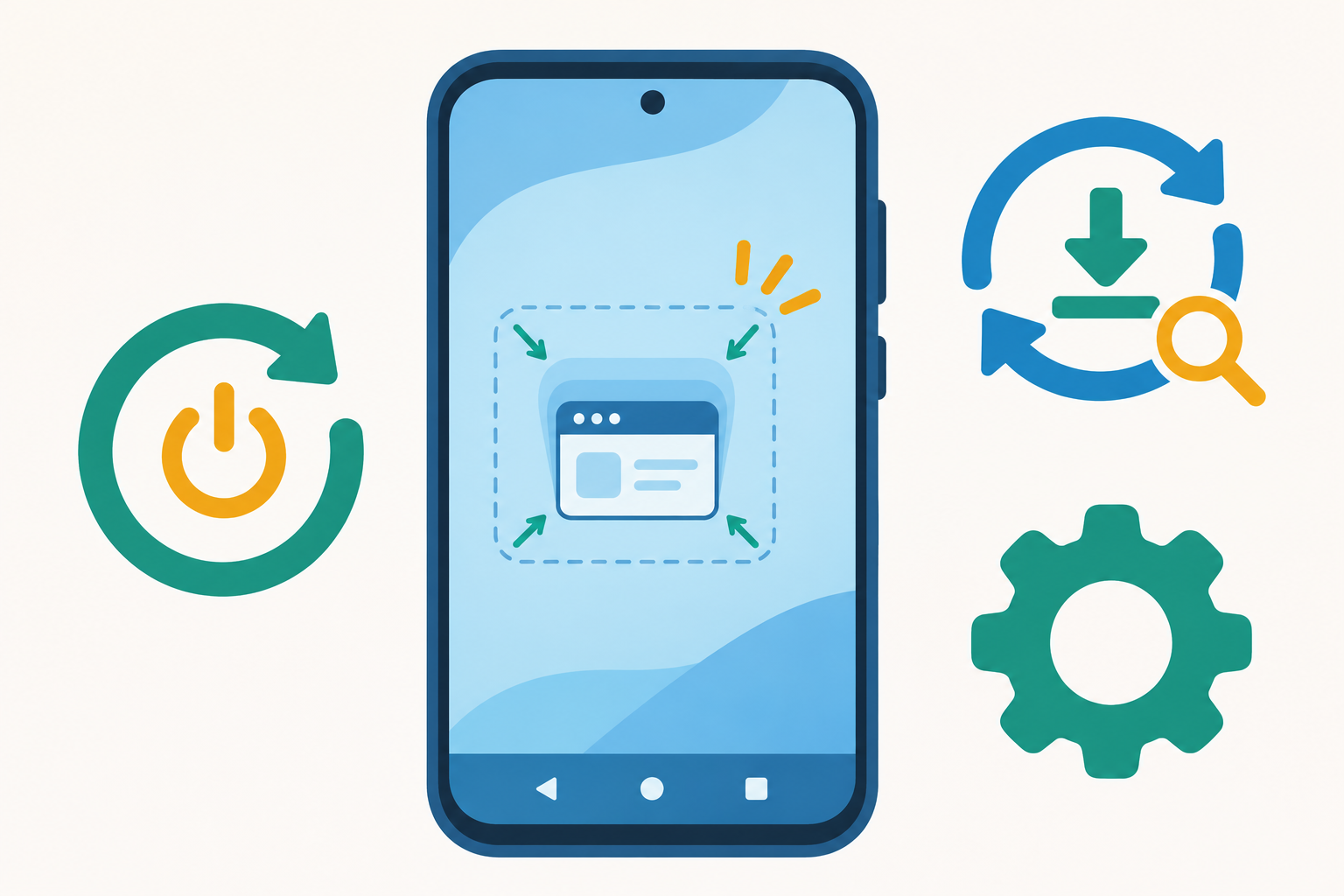
Si una aplicación se cierra al abrirla o mientras la usas, empieza por reiniciar el teléfono y buscar actualizaciones. Después puedes probar a detener la app y borrar su caché. Ábrela tras cada paso para comprobar si vuelve a funcionar.
Los nombres y las rutas de los ajustes pueden variar según el teléfono y la versión de Android. Sin conocer la aplicación ni el dispositivo, no es posible determinar la causa del cierre ni garantizar que estos pasos lo resuelvan.
1. Reinicia y busca actualizaciones
Reinicia el teléfono y vuelve a abrir la aplicación. Si sigue fallando, busca actualizaciones de Android y de la app. La ayuda general de Android agrupa estas comprobaciones bajo «Paso 1: Reinicia y actualiza».
Para actualizar una app, la guía para Pixel indica abrir Play Store, tocar el perfil y entrar en Administrar dispositivo y apps para elegir las actualizaciones disponibles. Los nombres pueden variar según la región.
2. Fuerza la detención
Si el cierre continúa, prueba a detener la aplicación y volver a abrirla. En un Pixel, ve a Configuración > Apps > Ver todas las apps, selecciona la aplicación y toca Forzar detención > Aceptar, según la guía de Pixel.
3. Borra la caché
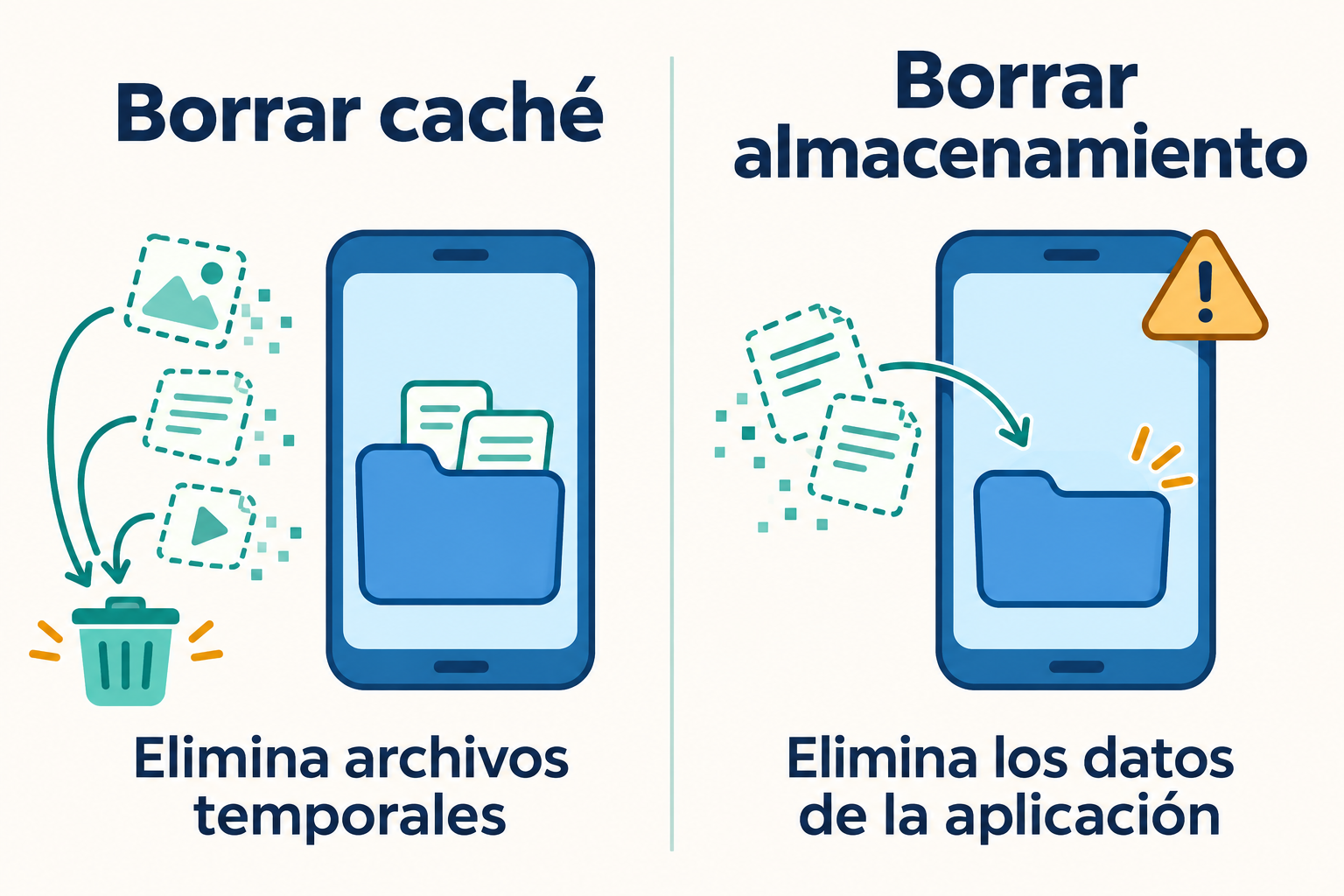
En Pixel, selecciona la aplicación en Configuración > Apps > Ver todas las apps y entra en Almacenamiento y caché > Borrar caché. Después, vuelve a abrirla. Esta ruta aparece en la ayuda de Pixel.
Comprueba que eliges Borrar caché. La guía de almacenamiento de Android distingue ambas opciones: «Borrar caché: elimina los datos temporales»; «Borrar almacenamiento: elimina de forma permanente todos los datos de la aplicación».
4. Revisa la conexión y el espacio
Si se trata de una aplicación web, comprueba que el teléfono tenga una conexión estable. La ayuda general de Android hace esta recomendación expresamente para las aplicaciones web.
También puedes consultar el espacio disponible en Ajustes > Almacenamiento y revisar los archivos que ya no necesites. La guía de almacenamiento explica cómo consultar el uso del espacio y seleccionar archivos para eliminarlos.
Antes de borrar datos o reinstalar
Comprueba que puedes volver a iniciar sesión y revisa si la aplicación tiene copias de seguridad o sincronización configuradas y cómo se recuperan sus datos. Es una precaución: su disponibilidad y recuperación dependen de la aplicación y de su configuración.
La ayuda de Android sobre aplicaciones advierte en «Desinstalar la aplicación»: «Se borrarán todos los datos guardados en la aplicación». Borrar almacenamiento también elimina permanentemente los datos, como explica la guía de almacenamiento.
Si el problema continúa
Si solo falla una aplicación y las demás funcionan, consulta con su desarrollador, como recomienda la ayuda de Android.
Si el teléfono también se bloquea o deja de responder, sigue las comprobaciones de la guía para dispositivos que se bloquean. Si el problema persiste, esa guía remite al sitio de asistencia del operador o del fabricante.
Nota sobre las fuentes: Los extractos literales anteriores proceden de la investigación suministrada. Esta revisión no aporta extractos completos de las cuatro páginas ni una comprobación independiente adicional de sus encabezados o instrucciones.


Comentarios